Optimiza la visibilidad de tu franquicia integrando la información de Perfil de Negocio de Google directamente en tu panel de Masterbrand.
Sigue estos pasos para activar la conexión:
Paso 1: Inicia la conexión
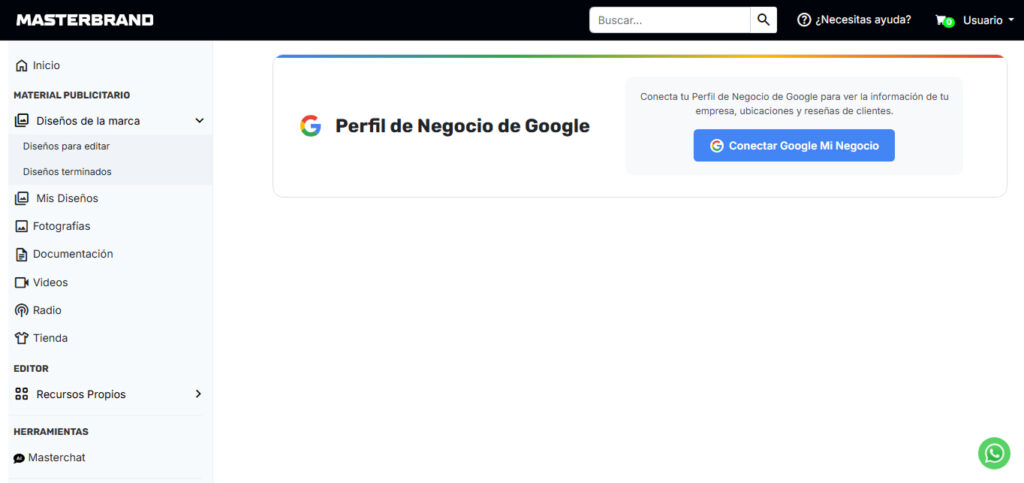
Desde la navegación principal de Masterbrand, localiza la sección de Google -> Mi Negocio. Haz clic en el botón azul “Conectar Google Mi Negocio”. Esto te permitirá centralizar tus reseñas, ubicación y datos de contacto.
Paso 2: Selecciona tu cuenta
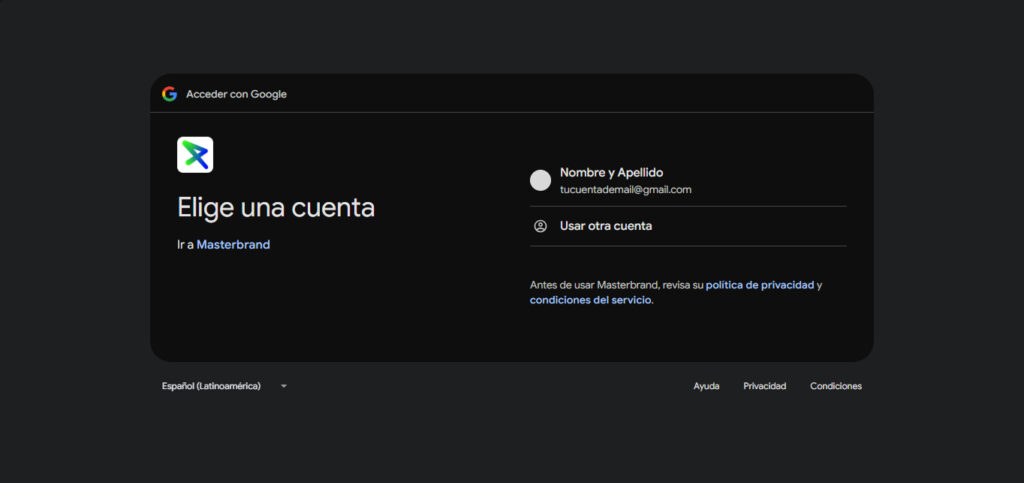
Se abrirá una ventana emergente de Google. Elige la cuenta de correo asociada a la ubicación de tu negocio.
Paso 3: Vincula Masterbrand con Google
Verás una pantalla de confirmación. Haz clic en “Continuar” para permitir que Masterbrand acceda a la información básica de tu perfil para poder mostrarla en tu panel.
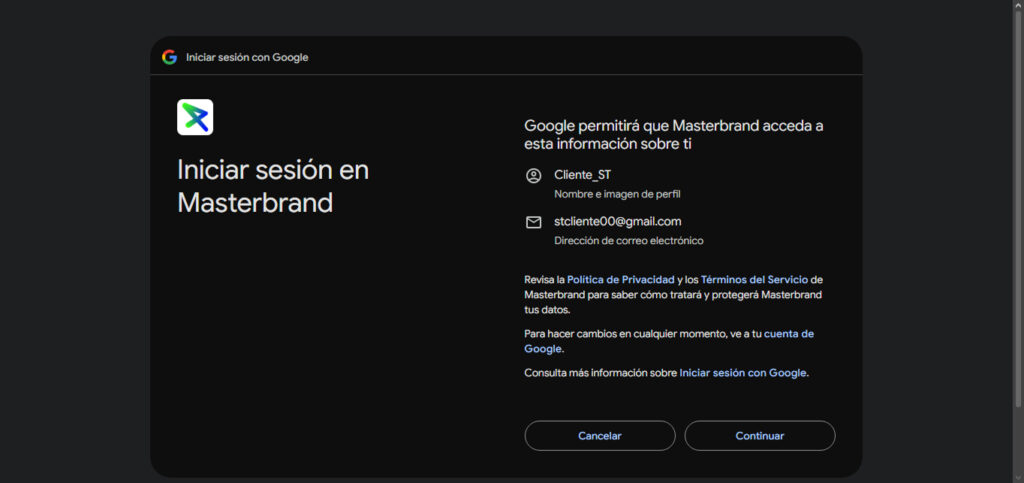
Paso 4: Otorga los permisos de gestión
Para que la integración sea completa, marca la casilla que permite a Masterbrand ver y editar tus fichas de empresa y haz clic en “Continuar”. Nota: Masterbrand utiliza esta conexión solo para sincronizar tus datos y facilitarte la gestión, manteniendo siempre tu información segura.
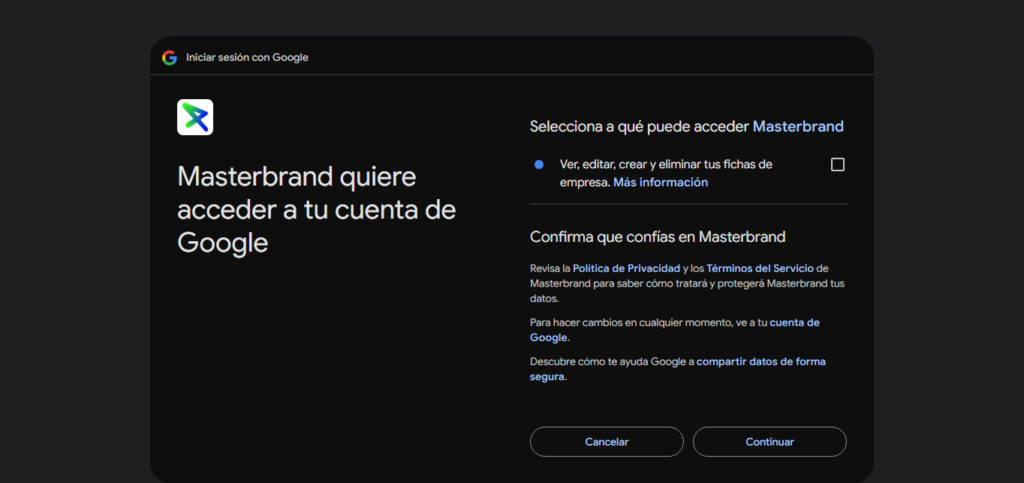
Paso 5: ¡Listo! Visualiza tu información
Una vez completada la conexión, volverás automáticamente a Masterbrand. Aquí pueden suceder dos cosas según el estado de tu cuenta:
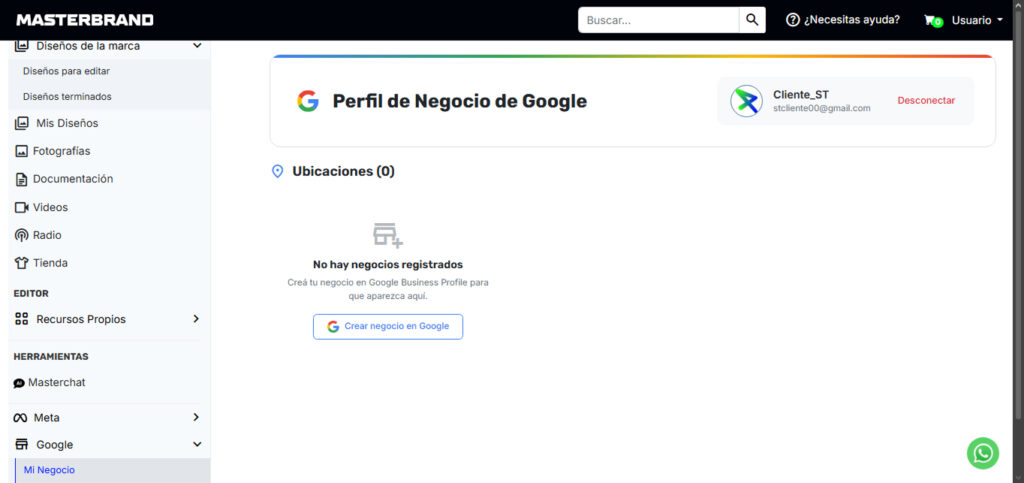
Situación A (Perfil existente): Si ya tienes un perfil de negocio creado, verás el nombre de tu negocio, dirección, teléfono y horarios sincronizados. Si tienes acciones pendientes (como responder reseñas), aparecerán alertas con enlaces directos para resolverlas en Google.
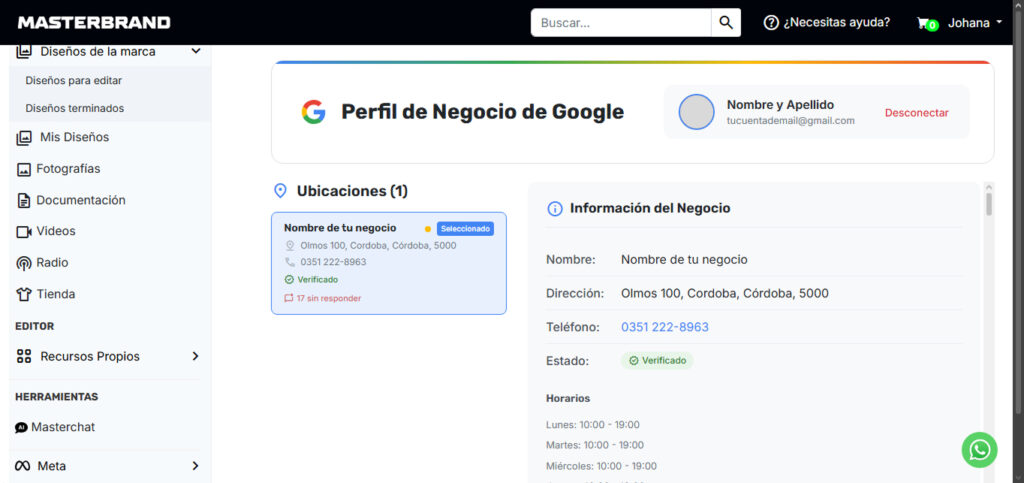
Situación B (Sin perfil activo): Si el correo conectado no tiene un negocio asociado, verás un mensaje amigable con un enlace directo para crear tu perfil en Google desde cero.